Console macOS native

Défilement, luminosité, couleur.

Réglés exactement comme vous les aimez.

Une console macOS native pour votre écran. Un cran de molette devient un défilement continu, transmis image par image. La luminosité passe par la table gamma CoreGraphics : elle fonctionne donc même sur les moniteurs qui n’ont jamais implémenté DDC/CI. La couleur est calculée d’après la courbe lue lors de la première prise de contrôle — et rendue au système en un clic.

Télécharger pour macOS 14 jours d’essai gratuit

  • macOS 14 ou version ultérieure
  • Apple silicon & Intel
  • Aucun compte
  • Achat unique

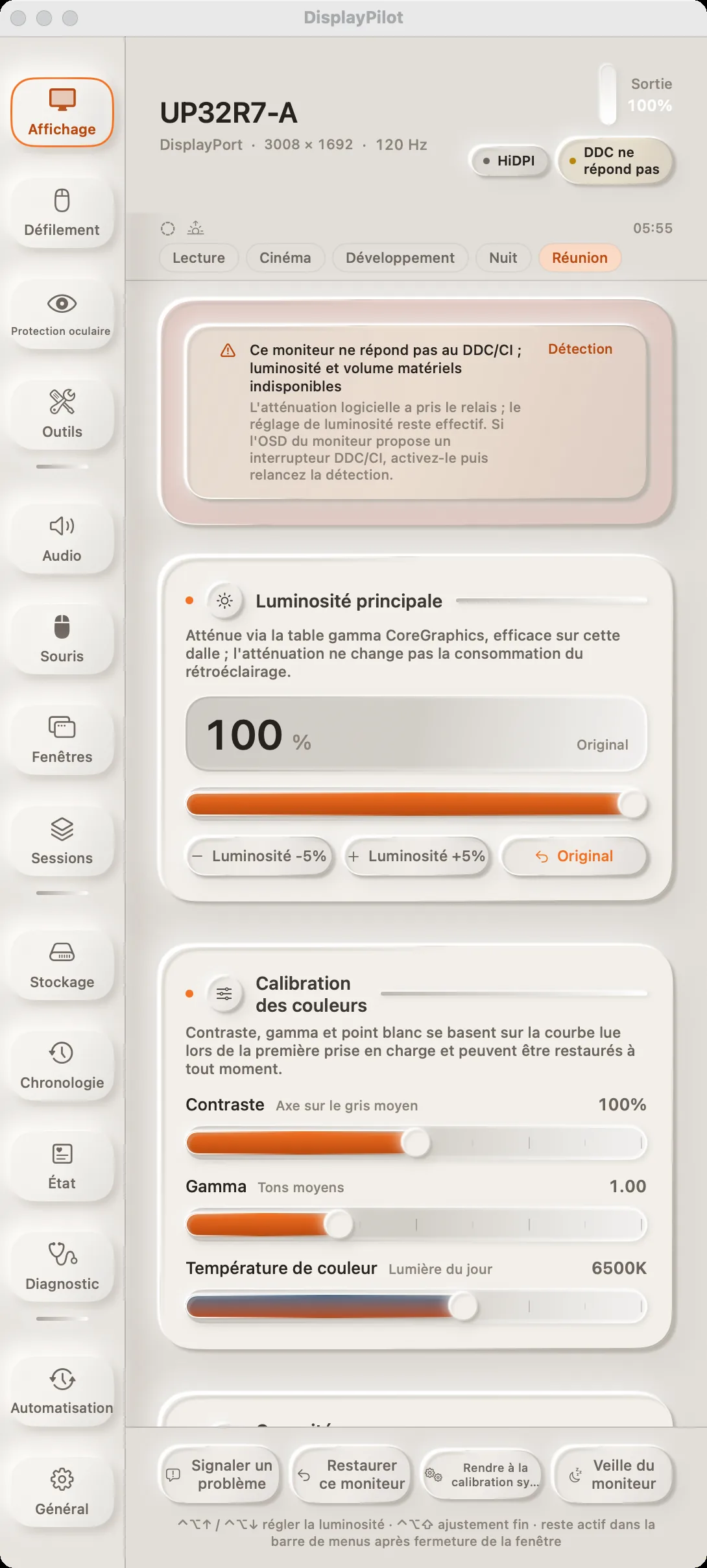
Exemples de relevés du panneau « Affichage ».

Ce n’est pas Réglages Système avec les interrupteurs déplacés. C’est le travail que le système n’a jamais fait.

Un défilement image par image, une gradation qui ne dépend pas du firmware de la dalle, une calibration ancrée sur la courbe lue lors de la première prise de contrôle — et un nettoyage qui met en quarantaine avant de supprimer.

01 · Lissage du défilement

Un cran, transformé en un seul geste

Un cran de molette n’est plus un saut unique. Les événements sont accumulés, puis transmis à chaque rafraîchissement de l’écran — chaque image émettant pending × (1 − e^(−dt/τ)). Comme l’atténuation dépend du temps écoulé et non du nombre d’images, c’est le temps qui fixe la forme de la réponse, pas la fréquence de rafraîchissement ; la conservation totale est mesurée à 60, 120 et 144 Hz. Dans notre benchmark hors ligne, la première image à 120 Hz est passée de 3 à 9 points, et le temps pour atteindre 90 % de 150 ms à 133 ms.

Les fenêtres qui traitent la molette comme une entrée de précision ou un zoom — terminaux, visionneuses d’images, diaporamas — sont rendues au système par défaut. Maintenez ⌘ à tout moment pour revenir au défilement natif. Le lissage est désactivé par défaut : il ne prend jamais la main sur votre molette si vous ne l’activez pas. L’interface affiche quatre compteurs en direct — vus, geste, interceptés, transmis — pour qu’avec une nouvelle souris, vous voyiez immédiatement à quelle couche cela bloque.
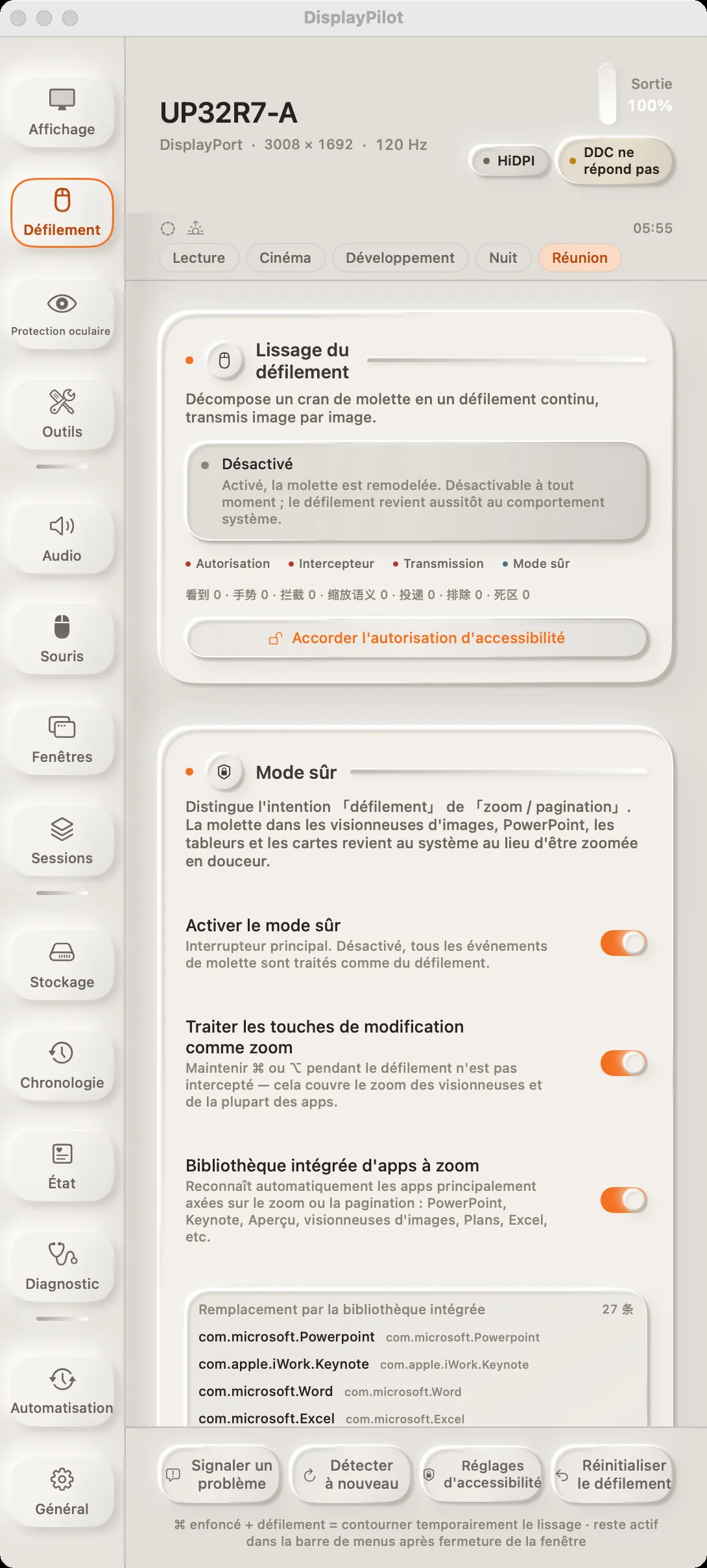
Le panneau « Défilement » : en haut l’état du lissage et quatre compteurs en direct, en dessous l’interrupteur du mode sans échec et une bibliothèque d’exclusions par app intégrées.
Le lissage est un interrupteur, pas une prise de contrôle. Chaque couche indique ce qu’elle a fait.

02 · Gradation logicielle

Assombrir sans dépendre du firmware de la dalle

La luminosité passe par la table gamma CoreGraphics : elle fonctionne donc même sur les moniteurs qui n’implémentent pas DDC/CI. Après un changement de résolution ou un réveil, l’appli réécrit la courbe et vérifie un échantillon intérieur par rapport à la consigne ; en cas d’écart, elle réessaie, jusqu’à quatre tentatives au total. Les changements de résolution et le réveil après veille réappliquent la courbe automatiquement : elle ne cesse donc jamais de fonctionner en silence.

La réapplication repart toujours de la base capturée lors de la prise de contrôle, et non de la courbe courante : les réglages répétés n’accumulent donc aucune erreur. À 60 % de luminosité, le gris moyen passe de 0,5020 à 0,3012 — une mise à l’échelle exacte, pas un écart accumulé. À la fermeture du processus, macOS restaure l’écran, et deux voies de récupération ne dépendent pas de l’appli en cours d’exécution : l’une dans l’appli, l’autre dans Scripts/restore-dimming.sh.

Température de couleur6500K · ancrée comme transformation identité

Gamma2,2· sRGB IEC61966-2.1

Gamut104 %sRGB · ne couvre que 77 % de Display P3

Mesuré sur notre dalle de test et relu dans la table gamma.

03 · Calibration des couleurs

Ancrée sur la courbe lue lors de la première prise de contrôle

Le contraste pivote autour du gris moyen, le gamma travaille les tons moyens et la température de couleur couvre 2700–9000 K — les trois sont calculés à partir de la courbe que l’appli lit lors de la première prise de contrôle. 6500 K est ancré comme transformation identité : l’état par défaut correspond donc exactement à ce que votre écran affiche déjà.

Le gamut physique est lu directement dans l’EDID et tracé sous forme de triangle CIE xy, à côté de sa couverture de sRGB et de Display P3. Ce qui peut s’aligner s’aligne ; les parties que la dalle ne peut physiquement pas atteindre — rouge et vert très saturés — sont signalées comme hors de portée au lieu d’être simulées. Un clic rend la calibration à ColorSync.

La moitié inférieure du panneau « Affichage » : les curseurs de contraste, de gamma et de température de couleur de la calibration, ainsi que la couverture de gamut lue dans l’EDID.
Gradation et calibration partagent la même base gamma : les deux canaux ne peuvent donc pas se contaminer.

04 · Nettoyage sûr

D’abord la quarantaine. Ensuite, supprimer.

Seules 13 catégories d’artefacts dont la reconstruction est déterministe sont touchées : Xcode DerivedData, SwiftPM, CocoaPods, npm / pnpm / Yarn, Go, Gradle, Rust target, __pycache__, rapports de plantage, caches Homebrew et similaires. Tout élément supprimé est d’abord déplacé en quarantaine. Il reste restaurable, et la suppression définitive n’est proposée qu’après 30 jours.

La suppression définitive est désactivée par défaut. Une seule fonction dans toute l’appli peut la faire, et elle ne continue que si six conditions sont réunies simultanément — une seule manque et elle s’arrête. L’appli ne demande pas l’accès complet au disque ; les dossiers protégés par le système sont ignorés selon les règles de macOS. Les règles d’automatisation peuvent pré-analyser, jamais supprimer.

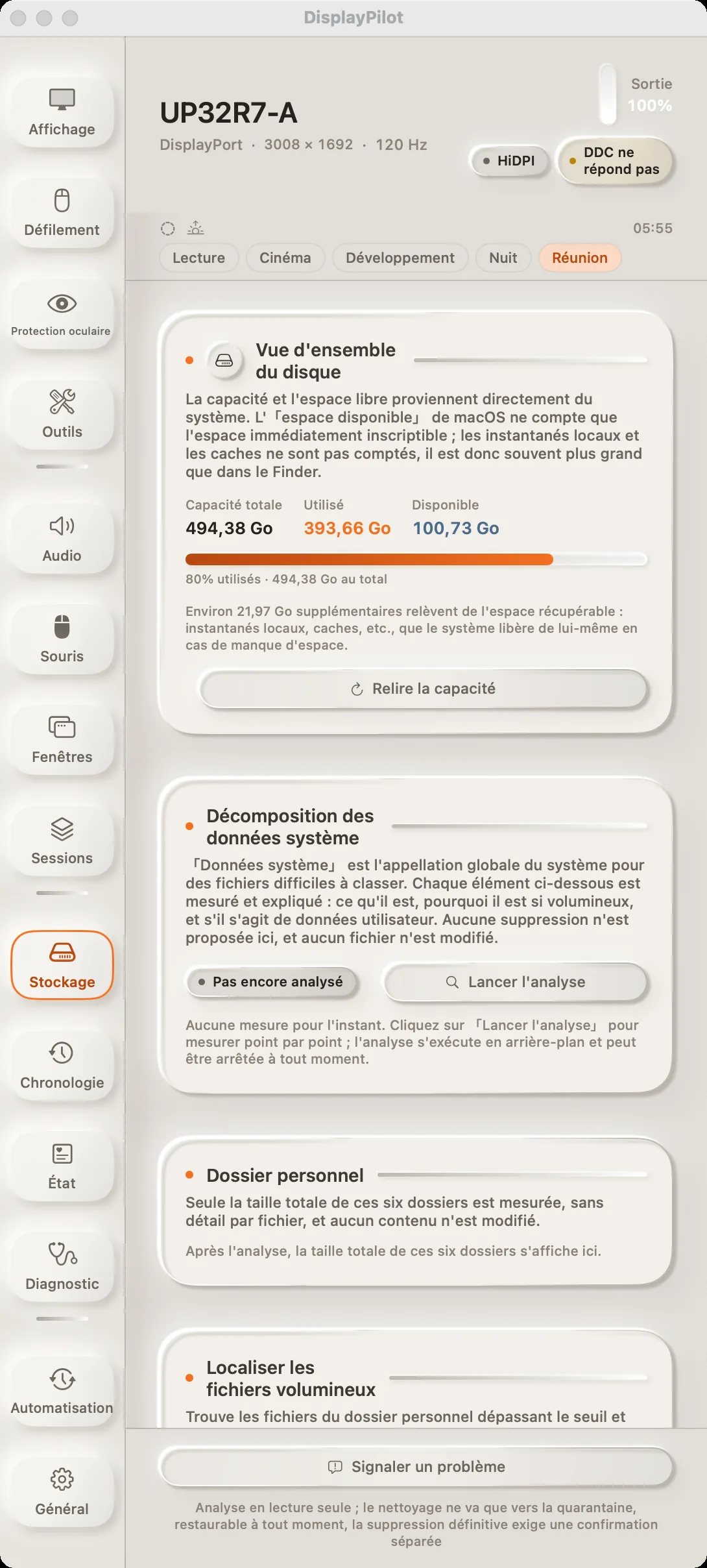
Le panneau « Stockage » : vue d’ensemble du disque, décomposition des données système, dossiers personnels, recherche des gros fichiers et éléments nettoyables — avec, en bas, la mention que l’analyse est en lecture seule et que le nettoyage ne fait que déplacer en quarantaine.
L’analyse est en lecture seule. Rien ne bouge tant que vous ne le demandez pas.

Dans la console

Chaque onglet est complet, et chaque carte ci-dessous est une vraie section du panneau — pas un espace réservé derrière une étiquette « bientôt disponible ».

Affichage et couleur

Affichage
Identité du moniteur et du lien, luminosité principale, calibration des couleurs, matériel DDC, source d’entrée, préréglages de scène, image et synchronisation.

Entrée et mouvement

Défilement
Lissage image par image avec sensation, direction, exclusions par app et compteurs en direct.
Souris
Accélération du pointeur, mappage des touches, comportement de la molette et vitesse de pointeur mémorisée par écran.
Fenêtres
Actions de disposition, raccourcis de fenêtre et dispositions enregistrées que vous pouvez réappliquer — y compris depuis l’automatisation.
Audio
Périphérique de sortie, volume et coupure du son, volume matériel de l’écran et coupure du son quand l’écran se met en veille.

Confort et capture

Protection oculaire
Une planification, un pomodoro et un champ de notes ; la température de couleur suit l’heure.
Outils
Un autotest d’écran en plein écran, une carte de comparaison et le panneau de commutateurs rapides.
Sessions
Instantané des écrans, fenêtres, audio, défilement, souris et protection oculaire — puis restauration domaine par domaine après confirmation.

Système et analyse

Stockage
Vue d’ensemble du disque, décomposition des données système, dossier personnel, fichiers volumineux et éléments nettoyables.
Chronologie
Chaque changement et conflit remarqué par l’appli, filtrable par type et par moment.
État
État général, audit des autorisations, dérive de configuration et conflits entre domaines.
Diagnostic
Aperçu des capacités, statistiques d’exécution du défilement, aperçu de l’environnement et un rapport caviardé à exporter.
Automatisation
Des règles qui se déclenchent sur une plage horaire, une connexion d’écran ou l’app au premier plan ; les actions changent des réglages, ne suppriment jamais.
Général
Raccourcis, sauvegarde et migration des réglages, mises à jour, à propos et le panneau de licence.

La liste complète, au niveau du tableau, se trouve dans la liste complète des fonctions.

La barre des menus est un tableau de contrôle

Cliquez sur l’icône de la barre des menus : ce que vous cherchez est déjà là — pas de fenêtre, pas de chasse aux onglets. Les interrupteurs d’état affichent leur état réel ; les actions ponctuelles le disent.

LumePanebarre des menus

Luminosité

Volume

Capture d’écranaction

Enregistrement d’écranaction

Verrouiller l’écranaction

Veilleaction

Vider le presse-papiersaction

Vider la corbeilleaction

Économiseur d’écranaction

Masquer les fenêtresaction

Lecture / Pauseaction

Éjecter les disquesaction

Nettoyage écranaction

Afficher les fichiers cachésactivé

Masquer le Dockdésactivé

Garder l’écran alluméactivé

L’audio suit l’écran

Changer la sortie, la couper ou régler le volume matériel directement sur la dalle quand elle parle DDC/CI. Quand l’écran se met en veille, l’appli peut couper la sortie système et rétablir l’état précédent au réveil.

Le pointeur sait sur quel écran il est

Une dalle 4K et une dalle 1080p n’ont pas besoin de la même vitesse de pointeur. L’appli en mémorise une par écran et l’applique quand vous changez d’écran. L’accélération, le comportement de la molette et le mappage des boutons se règlent une fois, globalement.

Les fenêtres atterrissent là où vous les mettez

Actions de disposition, raccourcis de fenêtre et dispositions enregistrées. L’automatisation peut appliquer une disposition enregistrée quand un écran externe se connecte ou se déconnecte : un bureau portable + moniteur et un bureau en station d’accueil gardent donc leur propre géométrie.

Tout est consigné.

La plupart des outils d’écran modifient quelque chose et oublient. Celui-ci enregistre ce qui a changé, vérifie ce qui a dérivé et vous prévient avant d’agir.

Sessions

Enregistrez écrans, fenêtres, audio, défilement, souris et protection oculaire dans un instantané nommé. Avant de restaurer, l’appli liste exactement ce qui va changer et attend confirmation. Si un domaine est indisponible, il est ignoré au lieu de faire échouer toute la restauration.

Restauré domaine par domaine, jamais d’un seul coup à l’aveugle.

Chronologie

Chaque changement, conflit et chemin de récupération, filtrable par type et par moment. Quand quelque chose déraille après un changement de câble, l’enregistrement est déjà là.

État

Audit des autorisations, dérive de configuration et conflits entre domaines, évalués au même endroit — chaque autorisation renvoie au réglage système, une dérive propose une restauration en un clic, et les conflits expliquent quel outil écrit quoi.

Automatisation et diagnostic

Les règles se déclenchent sur une plage horaire, à la connexion ou déconnexion d’un écran, ou quand une app passe au premier plan ; elles changent des réglages et ne peuvent jamais rien supprimer. Le diagnostic prend un aperçu des capacités et exporte un rapport sans numéros de série, codes de licence, chemins ni noms d’utilisateur.

Conçu pour être vérifié

L’appli est vendue sur des affirmations vérifiables. Voici ce qu’elle fait réellement de vos données — et comment le vérifier vous-même.

  • Vérification hors ligne. Un long code DP- est vérifié avec Ed25519 contre une clé publique intégrée à l’appli. La seule requête à l’activation est l’enregistrement de l’appareil, décrit juste après ; ensuite, chaque lancement est vérifié localement, et la recherche de mises à jour reste désactivée sauf si vous l’activez.
  • Une inscription, puis le silence. À la première activation uniquement, l’appli envoie un condensat SHA-256 irréversible, calculé localement à partir de l’identifiant de carte et de l’identifiant de modèle, à notre propre service de licences — c’est ainsi qu’un long code DP- peut être limité à 5 Macs. Aucun numéro de série, nom de modèle en clair, adresse MAC, EDID d’écran, compte ni donnée d’usage n’est envoyé.
  • Aucune télémétrie. Pas d’analyse, pas de cookies, pas de polices tierces, pas de service en arrière-plan. Cette page n’émet aucune requête sortante.
  • Les contrôles sont livrés avec l’appli. Les autotests font partie du binaire, et la page d’audit liste ce que chacun vérifie. Si une affirmation ici cessait d’être vraie, l’un d’eux passerait au rouge.

À exécuter vous-même

--license-selftestmachine d’état des licences et ses bords de dégradation

--scroll-selftestinterpolation, cadence des images et conservation totale

--cli-selftestfuzzing des arguments, caviardage, mentions open source

--switch-probedisponibilité et état en lecture seule de chaque interrupteur

Achat unique.

Ni abonnement, ni compte, ni calcul par appareil.

≈US$19

Achat unique · un an de mises à jour inclus

  • 14 jours d’essai gratuit, toutes les fonctions débloquées
  • À vous pour toujours ; les nouvelles versions de la première année sont gratuites
  • Passé la première année, vous gardez votre version — le renouvellement est facultatif
  • Après l’essai, 5 fonctions d’extension se mettent en pause ; restauration, restitution au système, veille de l’écran et quitter fonctionnent toujours, hors ligne
Acheter · US$19

L’achat est en ligne (crypto). Votre code d’activation s’affiche juste après le paiement. Si le bouton n’apparaît pas, ouvrez directement la page de commande.

Configuration requise

macOS 14 Sonoma ou version ultérieure · Binaire universel Apple silicon et Intel · Aucune dépendance à un gestionnaire de paquets ; le seul composant tiers embarqué est Sparkle (MIT), utilisé pour les recherches de mises à jour, désactivées par défaut · L’autorisation d’accessibilité sert au lissage du défilement, au mappage de la souris, à la gestion et à la restauration des fenêtres ; tout le reste fonctionne sans elle · Fonctionne hors ligne après activation